O celular avisa quando alguém passa na sala, quando a cortina balança e até quando a luz muda. Depois de tantas notificações, fica fácil ignorar justamente o aviso que merecia atenção. Para melhorar isso, o caminho não é simplesmente desligar todos os alertas: é definir quais acontecimentos importam e ajustar a câmera para reduzir o restante.
Este guia ajuda a organizar notificações conforme o ambiente e a rotina. Os nomes dos menus variam entre aplicativos, mas a lógica é semelhante: escolher o que detectar, onde detectar e quando avisar. Nenhuma configuração elimina todos os alertas indesejados ou garante que todo evento será identificado.
Defina o que realmente merece uma notificação
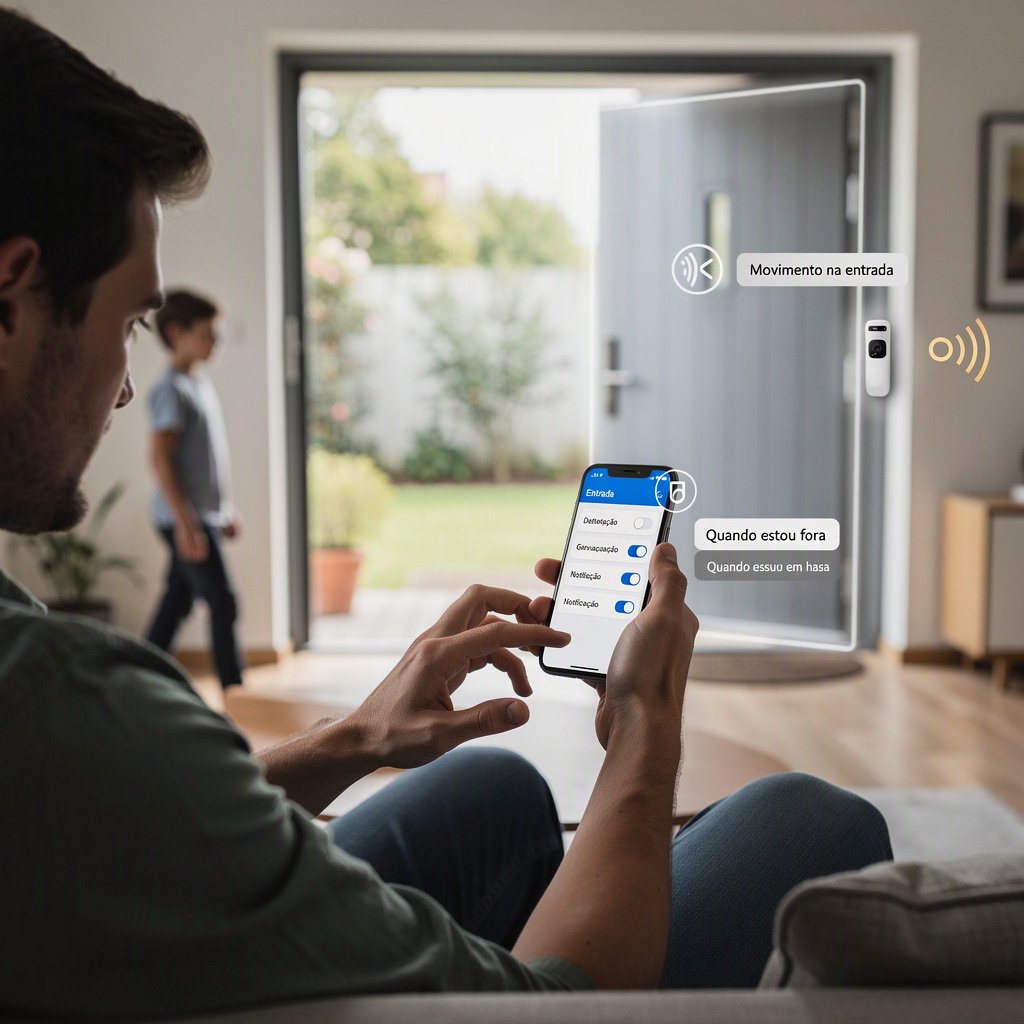
Antes de abrir as configurações, transforme uma preocupação ampla em uma regra concreta. “Quero acompanhar a casa” é difícil de ajustar. “Quero ser avisado sobre movimento perto da entrada enquanto estou fora” oferece um objetivo mais claro.
Detecção, gravação e notificação podem ser funções separadas. Uma câmera pode registrar um evento sem enviar aviso, ou detectar movimento sem gravar, conforme as opções disponíveis. Confira cada função para não desligar algo que pretendia manter.
- Evento útil: movimento em uma área relevante durante um período definido.
- Evento dispensável: circulação habitual de moradores quando todos estão em casa.
- Situação para consulta manual: conferir o ambiente pelo aplicativo sem receber avisos contínuos.
Evite começar com regras complexas. Uma área importante e um período de interesse geralmente são mais fáceis de avaliar do que várias exceções simultâneas.
O que conferir antes de ajustar os alertas
Tenha acesso à conta responsável pela câmera e mantenha o aplicativo atualizado. Verifique também se há atualização de firmware, seguindo as orientações do fabricante e sem interromper o procedimento.
- Confirme que a câmera está conectada e abre a visualização ao vivo.
- Confira se o aplicativo tem permissão para enviar notificações no celular.
- Verifique se modos como “Não Perturbe”, resumo de notificações ou restrições de bateria estão interferindo nos avisos.
- Procure as opções de detecção, sensibilidade, áreas de atividade, horários e intervalo entre notificações.
- Confira quais ajustes existem para seu modelo, região, firmware e eventual plano contratado.
Nem toda câmera oferece reconhecimento de pessoas, zonas de detecção ou programação por horário. Quando um recurso não existir, trabalhe com enquadramento, sensibilidade e controle manual dos avisos. O conteúdo principal deste guia não depende da compra de outro equipamento ou de uma assinatura.
Passo a passo para reduzir notificações desnecessárias
1. Ajuste o enquadramento antes dos filtros
Abra a imagem ao vivo e observe o que aparece. Uma janela com mudanças de luminosidade, uma televisão ligada ou uma cortina em movimento podem contribuir para detecções indesejadas, dependendo de como a câmera analisa a cena.
Reposicione a câmera para priorizar a passagem que interessa. Evite apontá-la para áreas privadas, como camas ou espaços de troca de roupa. Se houver movimento motorizado, confira se a posição usada no monitoramento corresponde ao enquadramento que você ajustou.
2. Escolha o tipo de detecção disponível
No menu da câmera, procure termos como “Detecção”, “Eventos” ou “Notificações”. Se houver filtros por categoria, escolha somente os que correspondem ao objetivo. Não presuma que reconhecimento de pessoas está disponível ou incluído sem custo.
A detecção genérica de movimento costuma ser mais abrangente. Filtros de classificação, quando oferecidos, podem reduzir avisos irrelevantes, mas também podem errar. Entenda se a seleção altera apenas as notificações ou também os eventos registrados.
3. Delimite a área relevante
Se o aplicativo permitir zonas de atividade, marque a região da passagem ou da entrada. Deixe fora os elementos que geram movimento sem utilidade para sua rotina. Confira se a zona controla a detecção, a gravação ou somente os avisos.
Não faça uma área pequena demais: alguém pode atravessar a passagem pela borda e não produzir o resultado esperado. Depois de mudar o ângulo da câmera, revise as zonas. Elas podem deixar de corresponder ao local pretendido.
4. Regule a sensibilidade gradualmente
Comece com uma configuração intermediária, se houver essa escala. Reduza aos poucos quando movimentos dispensáveis continuarem gerando eventos. Se a passagem de uma pessoa não for detectada no teste, aumente novamente.
Alterar enquadramento, zona e sensibilidade de uma só vez dificulta descobrir o que ajudou. Faça uma mudança por rodada e anote o resultado. Sensibilidade baixa demais pode diminuir o ruído, mas também deixar passar movimentos relevantes.
5. Defina quando os avisos devem chegar
Se houver agenda de notificações, selecione os períodos em que os alertas são úteis. Confira os dias da semana, o fuso horário e como o aplicativo trata intervalos que atravessam a meia-noite.
Se existirem modos “Em casa” e “Ausente”, verifique quais configurações cada um modifica. Uma rotina baseada na localização do celular depende de permissões e pode não refletir a presença de outros moradores. Para começar, um horário fixo ou a troca manual de modo pode ser mais previsível.
6. Ajuste a repetição sem esconder eventos importantes
Alguns aplicativos permitem limitar a frequência dos avisos ou silenciá-los temporariamente. Use esses controles com cautela: um intervalo longo pode impedir novas notificações durante acontecimentos distintos.
Leia a descrição da opção. “Pausar notificações” não é necessariamente o mesmo que desligar a detecção, e nenhum desses comandos equivale, por definição, a interromper a gravação.
Exemplo hipotético: movimento perto da entrada
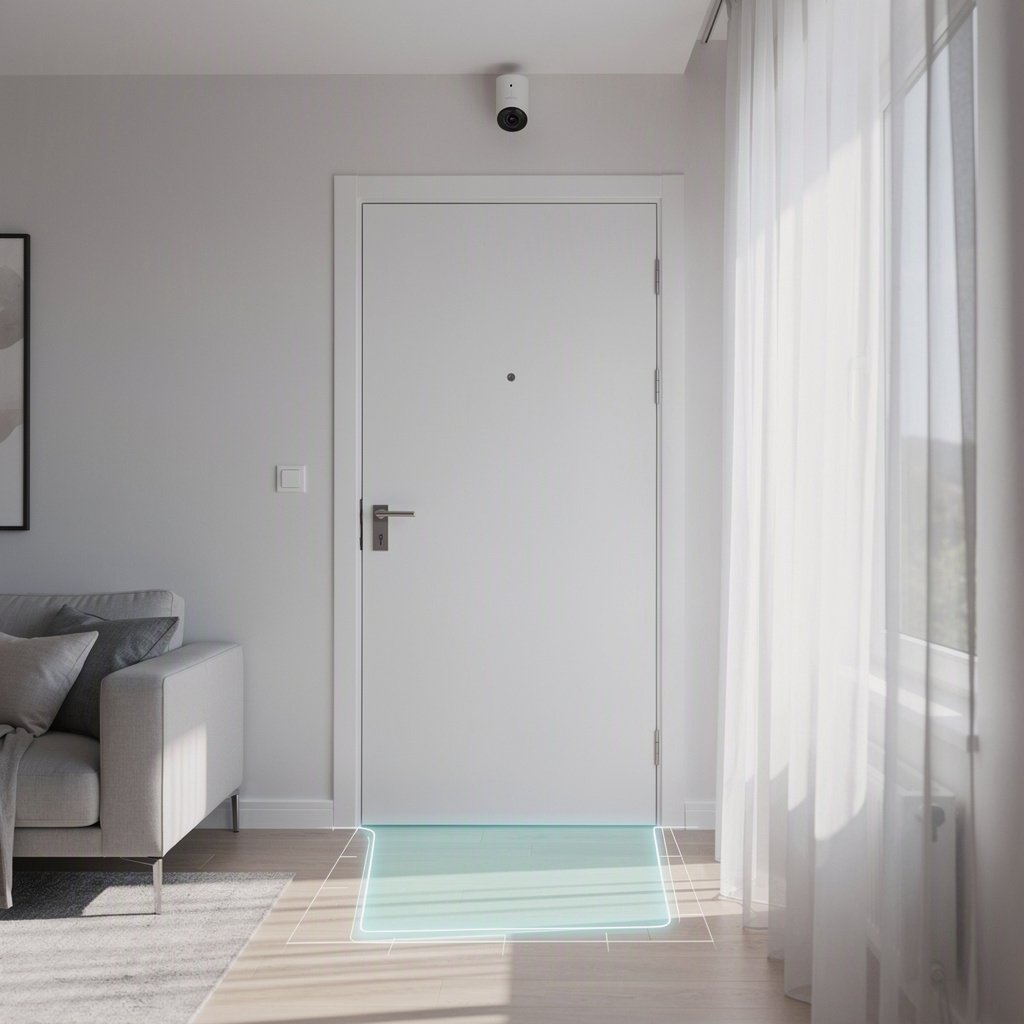
Imagine um apartamento em que a câmera interna mostra a porta e parte da sala. Durante o dia, moradores circulam pelo ambiente; à tarde, uma cortina se movimenta. O objetivo é receber avisos da passagem junto à porta quando não há ninguém em casa.
Nessa situação hipotética, o primeiro ajuste seria tirar a cortina do enquadramento, quando possível. Depois, uma zona de atividade cobriria a passagem, caso o recurso estivesse disponível. Os avisos seriam programados para o período de ausência ou ativados manualmente ao sair.
Se a câmera oferecesse um filtro adequado para pessoas, ele poderia ser avaliado. Sem esse recurso, o ajuste dependeria da detecção de movimento. Esse exemplo ilustra uma configuração possível; não representa teste de produto nem garantia de resultado.
Como testar, desfazer e usar manualmente
Faça um teste controlado antes de depender da configuração. Avise os moradores e percorra a área escolhida. Repita em condições diferentes de iluminação, sem simular situações perigosas.
- Confira se a passagem gerou um evento no aplicativo.
- Veja se a notificação chegou ao celular com a tela bloqueada.
- Observe se movimentos fora da área continuam provocando avisos.
- Teste dentro e fora do horário programado.
- Confira separadamente o recebimento de avisos por outras pessoas com acesso.
Se o evento aparece no aplicativo, mas o celular não avisa, investigue permissões, silenciamento e configurações de entrega. Se nem o evento aparece, revise detecção, área e sensibilidade. Conectividade instável também pode interferir, e o comportamento durante falhas depende do equipamento.
Antes de cada mudança, anote a configuração anterior. Para desfazer, restaure esses valores ou remova a agenda criada. Evite restaurar a câmera às configurações de fábrica como primeira tentativa.
Para uso manual, pause apenas os avisos, se essa opção existir, e consulte a imagem quando necessário. Não desligue o roteador ou a câmera para silenciar notificações: isso pode comprometer a visualização e o monitoramento.
Erros comuns que prejudicam o resultado
- Baixar demais a sensibilidade: menos avisos não significa melhor detecção.
- Confundir zona de atividade com privacidade: filtrar eventos não necessariamente oculta aquela região da imagem.
- Esquecer acessos compartilhados: revise permissões e remova usuários que não precisam mais acompanhar a câmera.
- Usar horários desatualizados: mudanças na rotina exigem revisar a agenda.
- Confiar apenas na notificação: câmera, internet, serviço remoto e celular podem apresentar falhas.
Proteja a conta com senha exclusiva e autenticação adicional, se disponível. Prefira compartilhamento pelo recurso próprio do aplicativo em vez de entregar sua senha. Restrinja o enquadramento ao necessário e combine o monitoramento com os moradores.
Conclusão: menos ruído, mais clareza
Alertas úteis começam com um objetivo específico. Ajuste o enquadramento, selecione os recursos disponíveis, teste uma mudança por vez e revise os horários quando a rotina mudar. O resultado esperado é reduzir interrupções desnecessárias sem perder de vista os limites da detecção e da conectividade.
Uma opção para começar
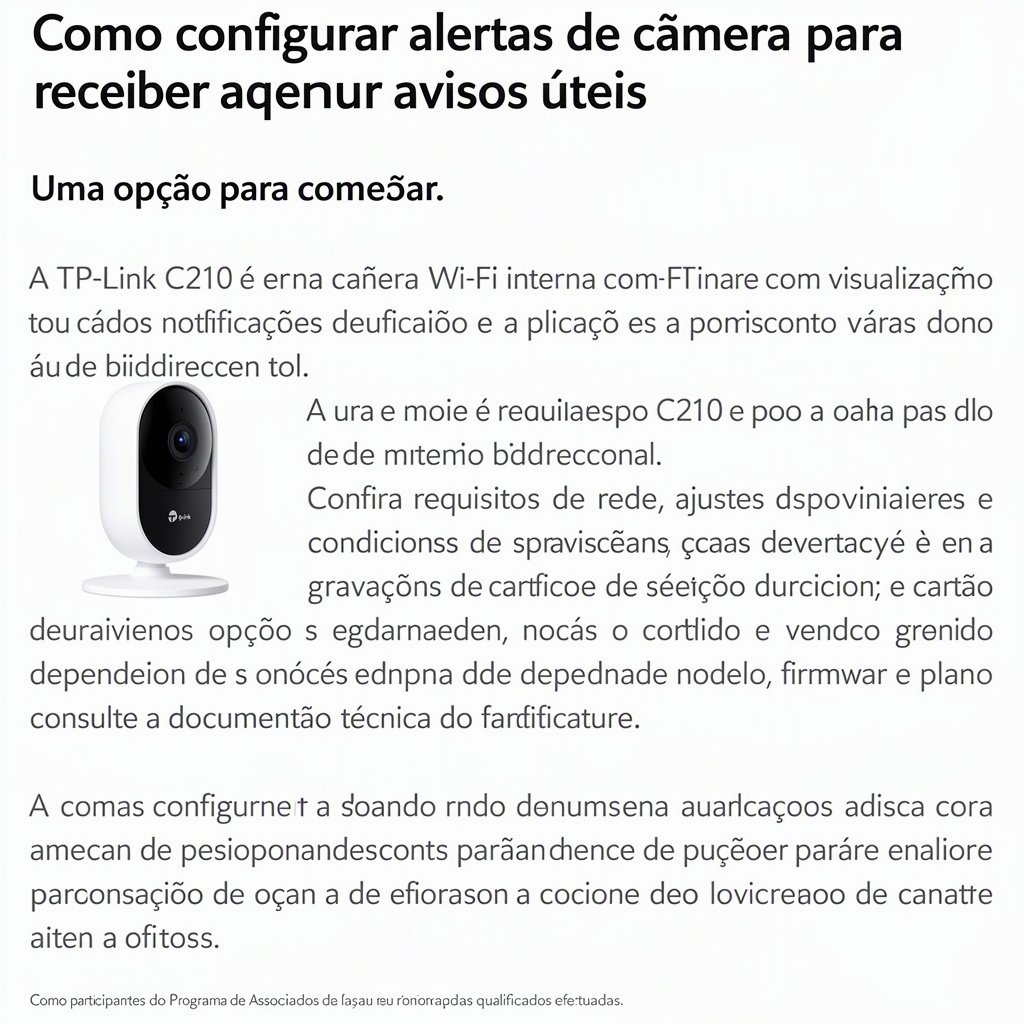
A TP-Link Tapo C210 é uma câmera Wi-Fi interna com visualização no aplicativo, notificações de movimento e áudio bidirecional. Confira requisitos de rede, ajustes disponíveis e condições de gravação; cartão é vendido separadamente e opções dependem de modelo, firmware e plano. Consulte a documentação técnica do fabricante.
Avaliar a Tapo C210. Link de afiliado. Como participante do Programa de Associados da Amazon, sou remunerado pelas compras qualificadas efetuadas.