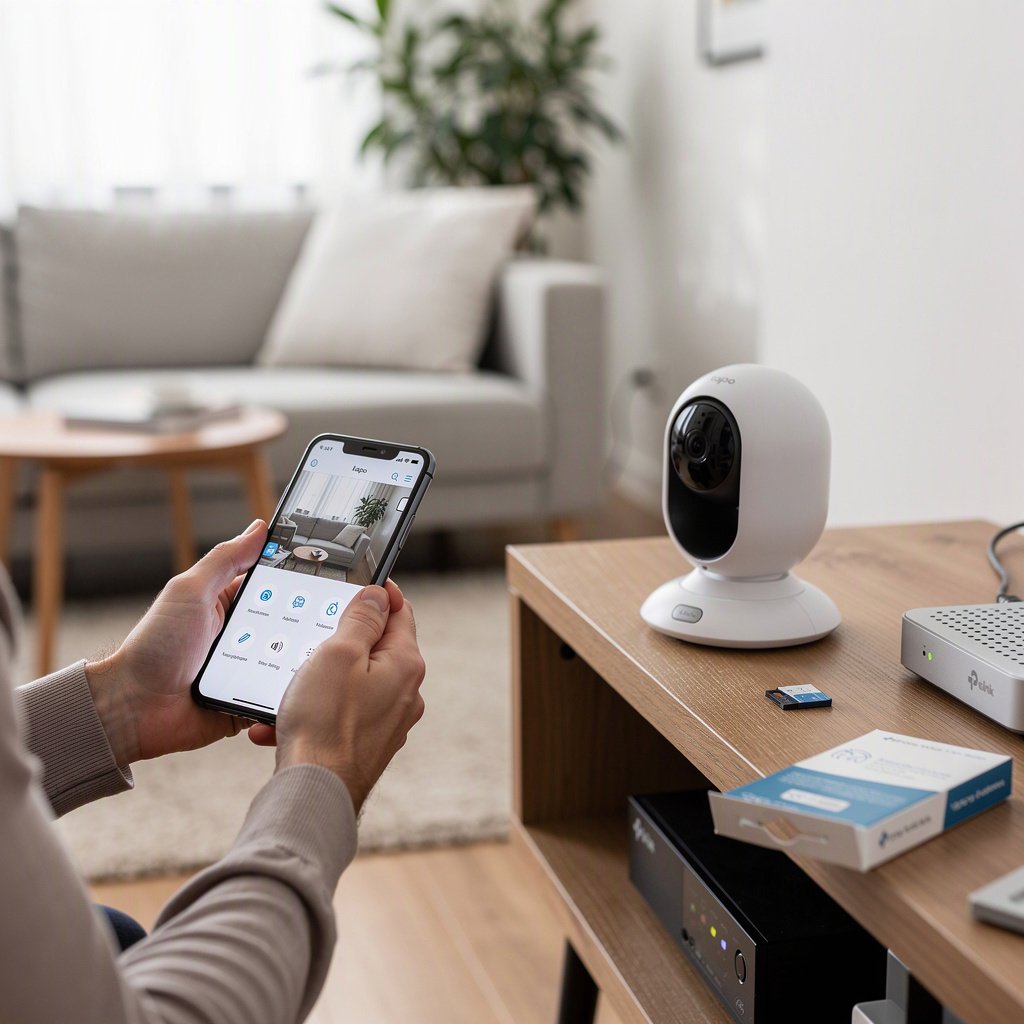
Você sai de casa e, algum tempo depois, quer saber se o cachorro está tranquilo ou se alguém da família já chegou. Uma câmera interna acessível pelo celular pode resolver essa dúvida sem transformar o dia em uma sequência de conferências. O segredo está menos em observar tudo e mais em escolher o que realmente precisa ser acompanhado.
Para isso, combine enquadramento adequado, poucos alertas e acesso restrito. O monitoramento ajuda a verificar situações, mas não garante proteção contra invasões, não substitui cuidados presenciais e pode ficar indisponível quando falta energia ou conexão.
Defina o que você quer acompanhar
Antes de configurar o aplicativo, escolha uma necessidade concreta: observar o animal na sala, conferir uma área de passagem ou verificar um ambiente enquanto está fora. Esse objetivo orienta o posicionamento da câmera e evita notificações sem utilidade.
Uma câmera voltada para a sala não confirma o estado de toda a casa. Também não é possível concluir que está tudo bem apenas porque nenhum alerta chegou: notificações podem falhar, atrasar ou estar desativadas.
Estabeleça limites de privacidade
Converse com quem mora na casa e informe visitantes e trabalhadores sobre o monitoramento. Evite quartos, banheiros e outros espaços de intimidade. Considere se o áudio é necessário: captar conversas pode ser mais invasivo do que acompanhar uma imagem.
Se o aplicativo oferecer zonas de privacidade, confira como elas funcionam. Uma área excluída da detecção de movimento não necessariamente fica escondida na transmissão ou na gravação. São ajustes diferentes.
O que conferir antes de começar
Se você já possui uma câmera, pode fazer os ajustes com o equipamento atual, sem comprar acessórios. Tenha em mãos o celular, acesso à conta e o manual do modelo.
- Conexão: confira a rede e a faixa de Wi-Fi exigidas pelo fabricante. Não presuma que qualquer câmera funciona em qualquer rede.
- Aplicativo: verifique compatibilidade com o sistema do celular, região, modelo e versão do equipamento.
- Alimentação: escolha um ponto seguro, com cabo fora da passagem e do alcance de crianças ou animais.
- Conta: use senha exclusiva e autenticação em duas etapas, quando disponível.
- Gravação: confira se depende de cartão compatível, assinatura ou outro requisito. Visualização ao vivo e gravação são funções distintas.
Atualize o aplicativo e o firmware conforme as orientações do fabricante. Se o posicionamento exigir instalação elétrica, procure um profissional habilitado; não improvise alterações na fiação.
Passo a passo para acompanhar pelo celular
1. Posicione a câmera para responder à sua dúvida
Comece com um apoio estável e confira a imagem antes de fazer uma fixação definitiva. Enquadre apenas a área necessária, sem incluir telas com informações pessoais, documentos ou espaços de vizinhos.
Evite apontar diretamente para uma janela muito iluminada. Observe também reflexos e obstáculos. Se a câmera permitir movimentação pelo aplicativo, confira quais áreas podem aparecer quando ela gira, não apenas o enquadramento inicial.
2. Organize a conta e identifique o ambiente
Siga o procedimento de inclusão indicado no aplicativo. Os nomes dos menus variam, mas normalmente há etapas para adicionar o dispositivo e conectá-lo à rede. Dê um nome claro, como “Sala”, para reconhecer a origem dos avisos.
Revise as permissões solicitadas no celular. Autorize o que for necessário para as funções desejadas e consulte a orientação do aplicativo quando houver dúvida. Depois da configuração, procure opções de segurança, sessões conectadas e atualização.
3. Configure poucos alertas, mas úteis
Ative inicialmente apenas o aviso relacionado ao seu objetivo. Se houver ajuste de sensibilidade, zona de detecção ou horário, use essas opções para reduzir avisos provocados por cortinas, sombras ou circulação esperada.
Esses controles não existem em todos os modelos e podem depender de firmware ou plano. Se não estiverem disponíveis, tente melhorar o enquadramento ou escolha acompanhar manualmente, em vez de receber notificações constantes.
No celular, confira se as notificações estão permitidas e se os modos de silêncio ou as restrições de atividade em segundo plano interferem nos avisos. Um alerta genérico de movimento não deve ser interpretado automaticamente como identificação de pessoa.
4. Decida se precisa guardar imagens
Para tirar uma dúvida pontual, a visualização ao vivo pode bastar. Se você precisa rever acontecimentos, verifique as modalidades de gravação disponíveis e seus requisitos.
Confira onde os arquivos ficam armazenados, quem consegue acessá-los, como são apagados e por quanto tempo permanecem disponíveis. Evite manter registros por hábito: quanto menos conteúdo privado acumulado sem necessidade, menor a exposição.
5. Compartilhe sem entregar sua senha
Quando houver compartilhamento pelo aplicativo, prefira convidar outra pessoa pela conta dela. Confira as permissões concedidas: visualizar, ouvir, falar, movimentar a câmera e alterar configurações podem ter controles diferentes, conforme o sistema.
Não compartilhe o login principal nem publique imagens da rotina em grupos sem necessidade. Revise os convidados periodicamente e remova acessos que deixaram de fazer sentido.
Exemplo hipotético: acompanhar o cachorro na sala
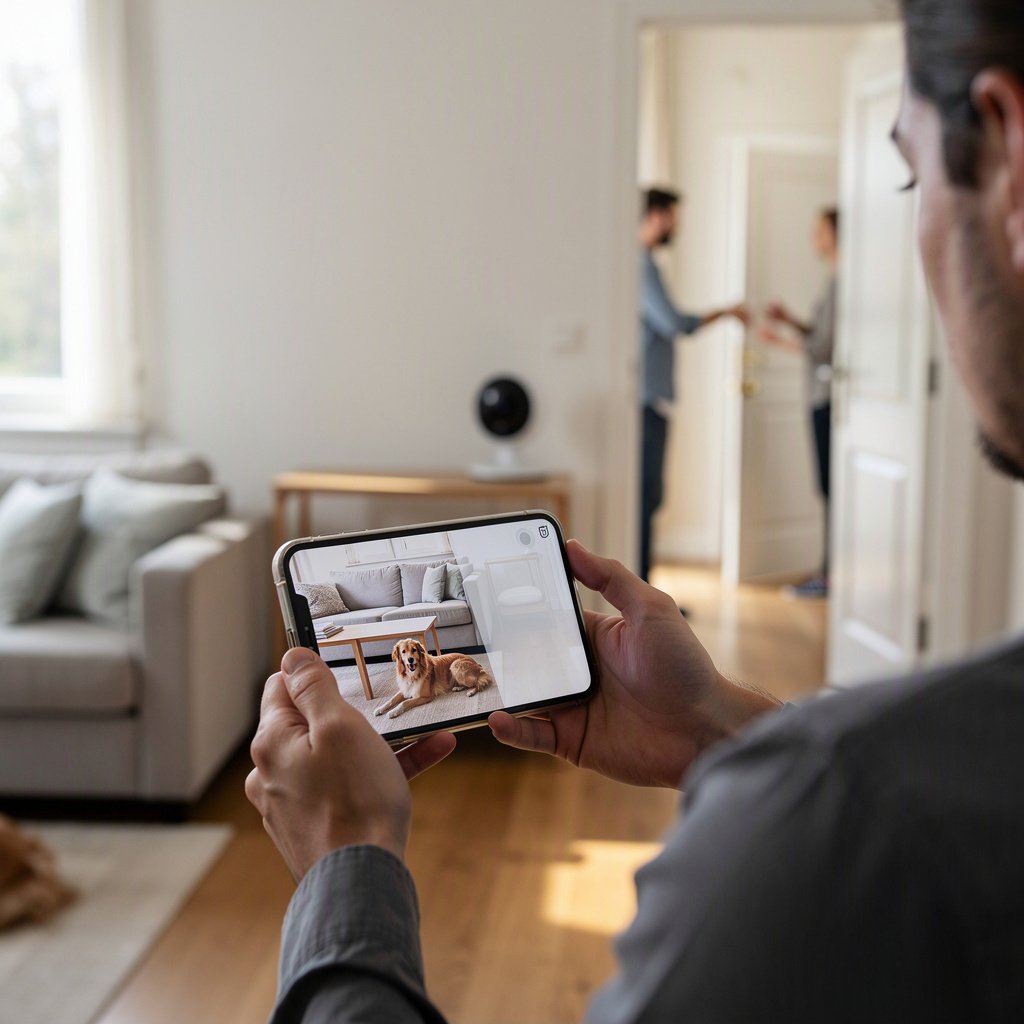
Imagine uma pessoa que quer conferir se o cachorro está descansando enquanto ela trabalha fora. A câmera fica voltada para a caminha e parte da sala, sem mostrar a mesa onde há documentos.
Ela começa usando a visualização ao vivo em momentos pontuais. Depois, experimenta notificações de movimento. Como a cortina gera muitos avisos, ajusta o enquadramento e, caso o aplicativo permita, restringe a zona de detecção.
Uma pessoa da família recebe acesso pelo recurso de compartilhamento, sem conhecer a senha principal. O áudio permanece desativado por não ser necessário. Esse é um cenário ilustrativo, não um teste de equipamento nem uma garantia de resultado.
Teste o funcionamento antes de depender dele
Faça a validação enquanto estiver em casa e puder comparar o aplicativo com o que acontece no ambiente.
- Abra a transmissão e confira o enquadramento em diferentes condições de luz.
- Passe pela área monitorada e observe se o alerta configurado chega.
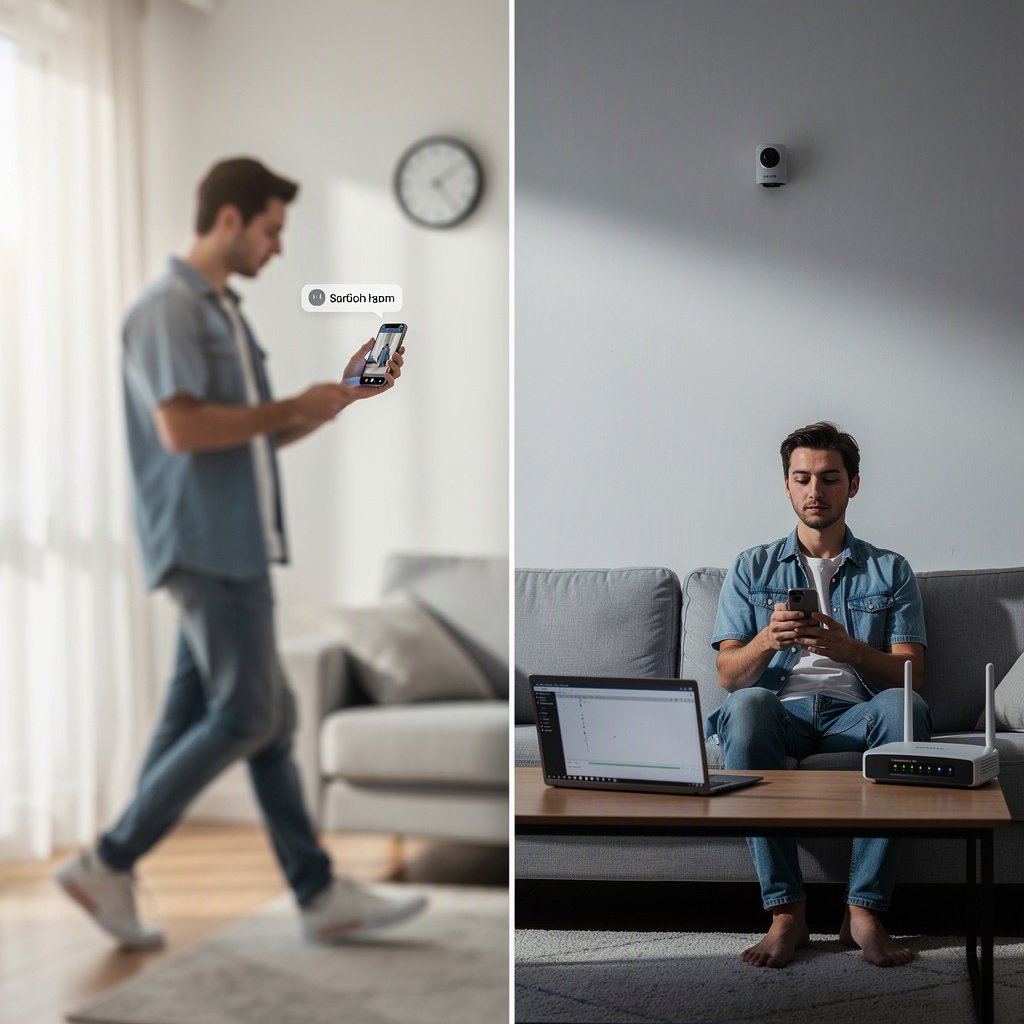
- Desative temporariamente o Wi-Fi do celular, mantendo câmera e roteador ligados, para testar o acesso pela rede móvel.
- Se configurou gravação, tente localizar e reproduzir um trecho.
- Peça à pessoa convidada que confira o acesso e as permissões.
Considere o atraso entre o acontecimento e sua exibição. A imagem não deve ser tratada como instantânea em qualquer condição. Se aparecer “offline”, confira energia, conexão doméstica, conexão do celular e eventuais avisos do serviço. Não interprete indisponibilidade como ausência de movimento.
Como desfazer ajustes ou usar manualmente
Se os avisos incomodarem, desative a regra ou a notificação correspondente e mantenha a consulta manual pelo aplicativo. Se uma zona ficou restritiva demais, restaure o enquadramento e teste novamente. Remova compartilhamentos desnecessários nas configurações de acesso.
Para momentos de privacidade, use o modo específico da câmera, se disponível, e verifique seu efeito sobre imagem, áudio e gravação. Avise os moradores sobre qualquer interrupção. Não desligue o roteador para silenciar alertas, pois isso também pode interromper outros dispositivos e o acesso remoto.
Erros comuns que reduzem a praticidade
- Ativar todos os avisos: o excesso facilita ignorar justamente os relevantes.
- Confundir transmissão com gravação: ver a cena agora não garante poder revê-la depois.
- Ignorar a conexão: sinal instável pode causar atrasos e interrupções.
- Compartilhar a senha: dificulta controlar acessos individualmente.
- Monitorar áreas demais: amplia a exposição sem necessariamente responder melhor à dúvida inicial.
Praticidade vem de uma configuração simples
Um monitoramento doméstico útil tem objetivo claro, enquadramento limitado e acesso bem administrado. Comece com a consulta manual, acrescente somente os alertas necessários e teste o funcionamento fora do Wi-Fi de casa. Preserve a privacidade dos moradores e mantenha uma alternativa de contato quando a câmera estiver indisponível.
Uma opção para começar
A TP-Link Tapo C210 é uma opção a avaliar para ambientes internos, com visualização no aplicativo, notificações de movimento e áudio bidirecional. Confira requisitos de rede, firmware e gravação; cartão é vendido separadamente, e as opções dependem do modelo/firmware e plano. Consulte a documentação técnica oficial. Atualize o firmware, restrinja acessos e preserve áreas privadas.
Link de afiliado. Como participante do Programa de Associados da Amazon, sou remunerado pelas compras qualificadas efetuadas.