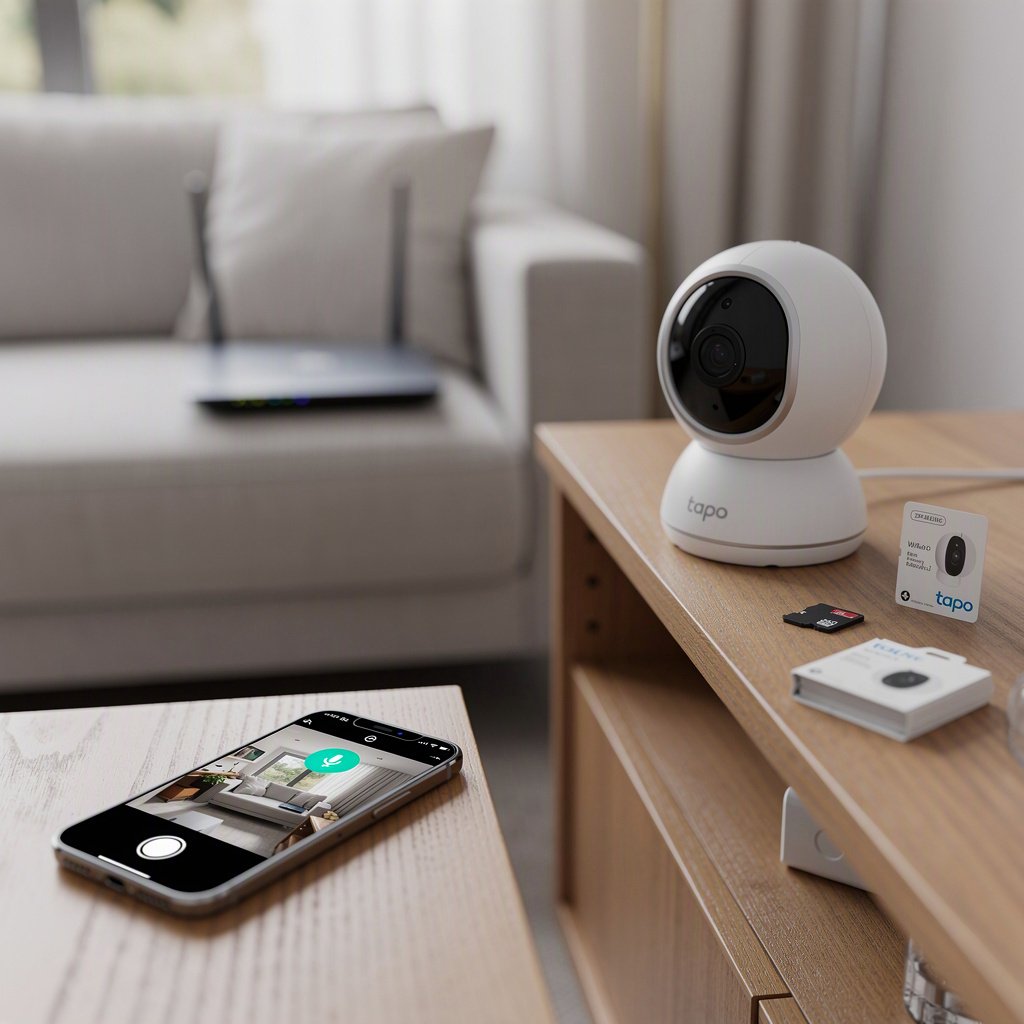
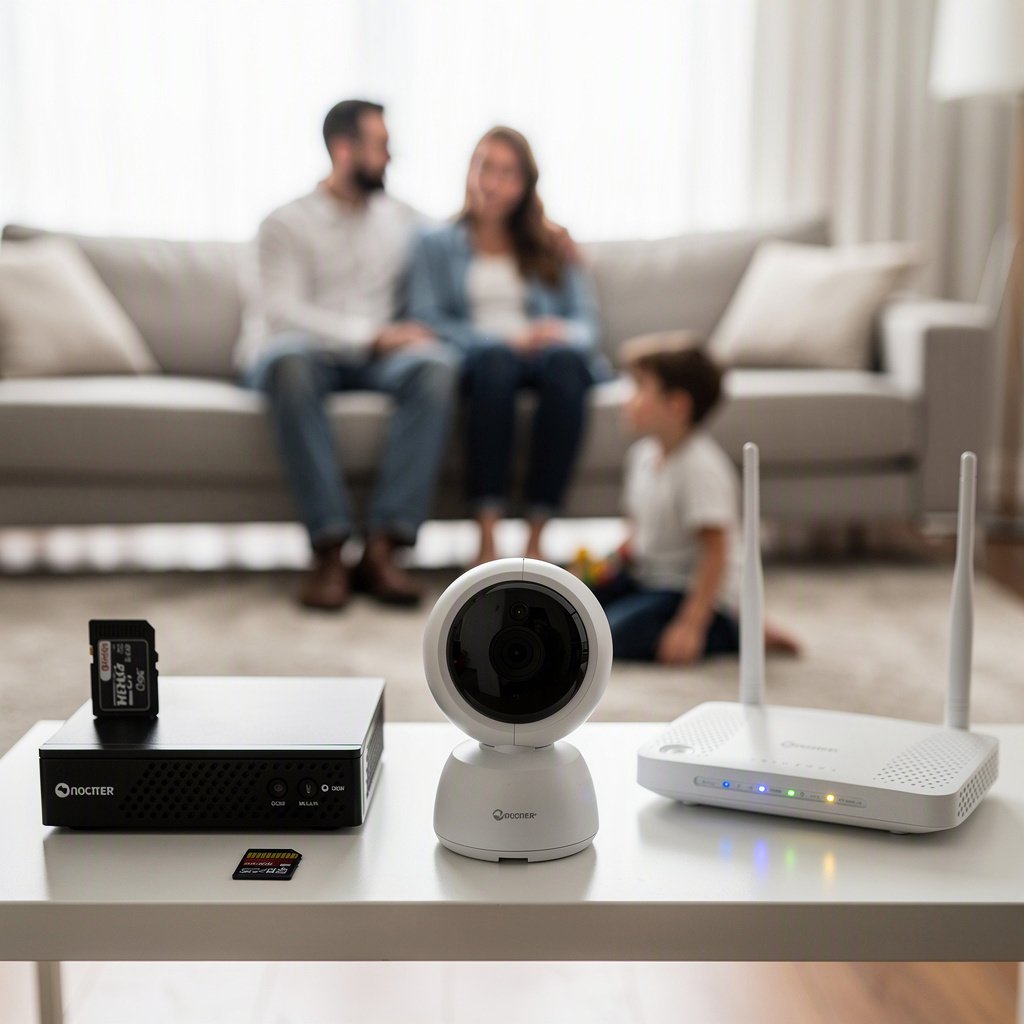
Você recebe um aviso de movimento, abre o aplicativo e vê a sala vazia. Para entender o que aconteceu, precisa voltar alguns minutos na gravação. É nessa hora que aparece a diferença entre uma câmera que apenas mostra a imagem ao vivo e uma configuração que mantém um histórico fácil de consultar.
Organizar esse histórico começa com três decisões: onde guardar as imagens, por quanto tempo mantê-las e quem poderá acessá-las. Cartão e nuvem podem ajudar, mas nenhum deles garante que todo acontecimento será registrado. O objetivo é criar uma rotina simples de consulta, respeitando a privacidade e os limites da conexão.
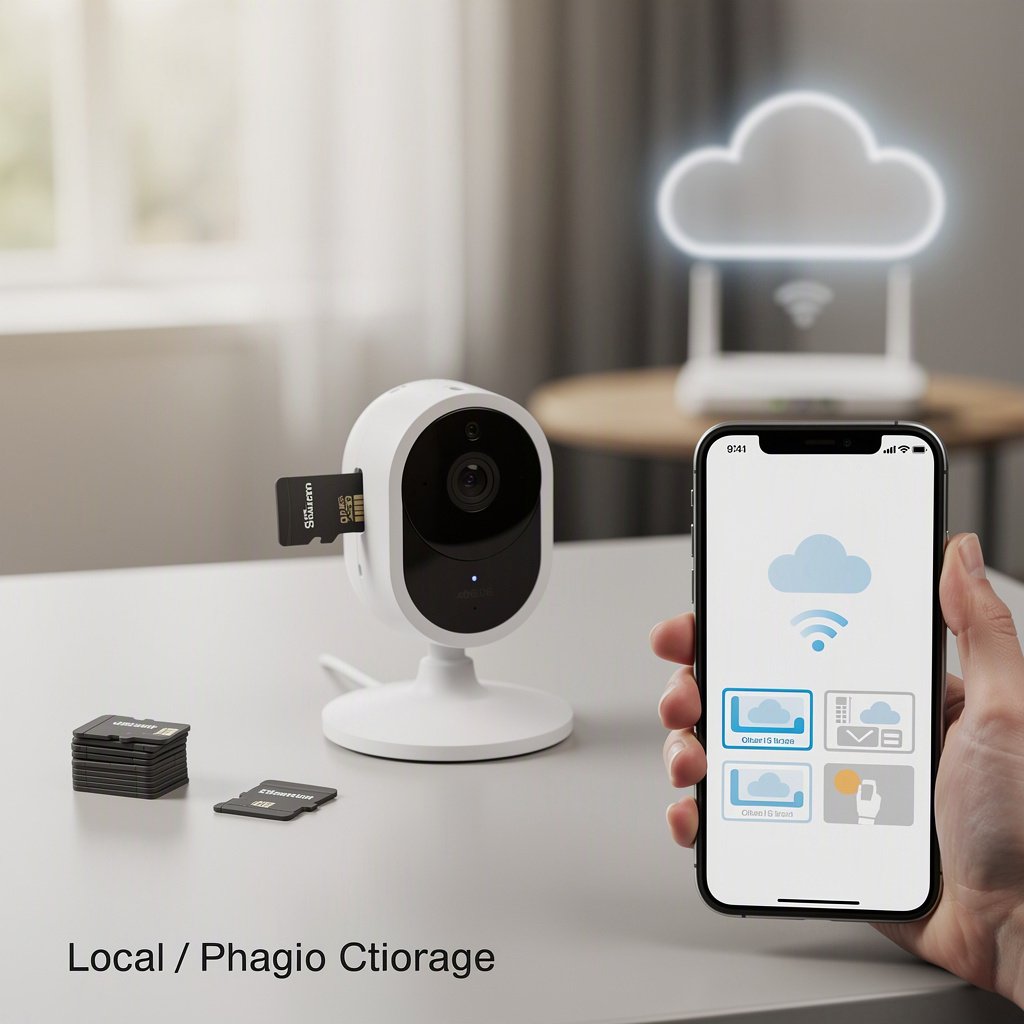
Cartão ou nuvem: o que muda na rotina
Cartão: armazenamento junto da câmera
Quando o modelo oferece gravação em cartão, os arquivos ficam armazenados na própria câmera. Isso pode permitir manter registros sem contratar um plano de nuvem, mas é necessário conferir os recursos disponíveis no aparelho e no aplicativo.
A capacidade do cartão, a qualidade da imagem e o modo de gravação influenciam quanto tempo cabe no histórico. Em equipamentos com sobrescrita automática, os registros mais antigos são substituídos quando o espaço acaba. Essa opção precisa ser confirmada nas configurações.
O armazenamento local também tem um limite físico: se a câmera ou o cartão forem danificados ou retirados, as gravações podem ficar indisponíveis. Consultar o cartão pelo celular fora de casa geralmente depende de a câmera continuar conectada.
Nuvem: armazenamento remoto com regras do serviço
Na nuvem, os registros são enviados para um serviço remoto, conforme os recursos contratados e a configuração da câmera. O plano pode definir prazo de retenção, quantidade de dispositivos e quais eventos são armazenados.
Não presuma que a assinatura inclui gravação contínua. Alguns serviços guardam apenas clipes de eventos. Também é importante verificar como baixar arquivos, o que acontece ao cancelar o plano e quais pessoas conseguem acessar o histórico.
Sem conexão com a internet, o envio pode parar. Não conte com o envio posterior das gravações, a menos que o fabricante informe expressamente esse funcionamento para o seu modelo.
Confira os pré-requisitos antes de configurar
Você pode começar organizando o que já possui, sem comprar outra câmera. Abra as informações do dispositivo e consulte o manual correspondente ao modelo, à região e à versão de firmware.
- Confirme se há suporte a cartão, nuvem ou uso simultâneo das duas opções.
- Verifique tipo e capacidade de cartão aceitos, além das recomendações para gravação frequente.
- Confira se o aplicativo oferece gravação contínua, por eventos, por horários ou apenas parte dessas modalidades.
- Observe a estabilidade do Wi-Fi no local e a disponibilidade de internet para acesso remoto.
- Atualize o firmware e o aplicativo seguindo as orientações do fabricante.
- Proteja a conta com senha exclusiva e autenticação em duas etapas, quando disponível.
Antes de formatar um cartão já utilizado, salve os arquivos necessários. A formatação apaga seu conteúdo. Faça a inserção ou retirada conforme o manual, sem improvisar procedimentos com o equipamento ligado.
Passo a passo para deixar o histórico utilizável
1. Defina o que você precisa recuperar
Comece com uma pergunta concreta: você quer conferir a passagem de alguém pela sala ou acompanhar uma sequência mais longa enquanto está fora? Para ocorrências pontuais, clipes de eventos podem ser suficientes. Para entender o que veio antes e depois, a gravação contínua pode ser mais útil, se estiver disponível.
Escolha também o período que realmente precisa consultar. Guardar imagens por mais tempo aumenta a exposição de informações sobre a rotina da casa. No cartão, o período disponível resulta da capacidade e das configurações; na nuvem, depende das regras do plano.
2. Ative o destino e o modo de gravação
No aplicativo, procure menus como armazenamento, gravação, cartão ou serviço de nuvem. Os nomes variam. Confira se o cartão foi reconhecido e se a gravação está habilitada: instalar o cartão não significa necessariamente que o registro começou.
Selecione o modo e, quando houver essa opção, configure os horários. Se usar nuvem, leia as condições antes de ativar uma assinatura. Caso cartão e nuvem funcionem juntos, identifique o que cada destino recebe; eles não devem ser tratados como cópias idênticas sem confirmação.
3. Acerte horário e identificação
Confira fuso horário, data e hora. Um histórico com horário incorreto dificulta localizar acontecimentos e comparar registros. Dê um nome claro à câmera, como “Sala — entrada”, evitando informações pessoais desnecessárias.
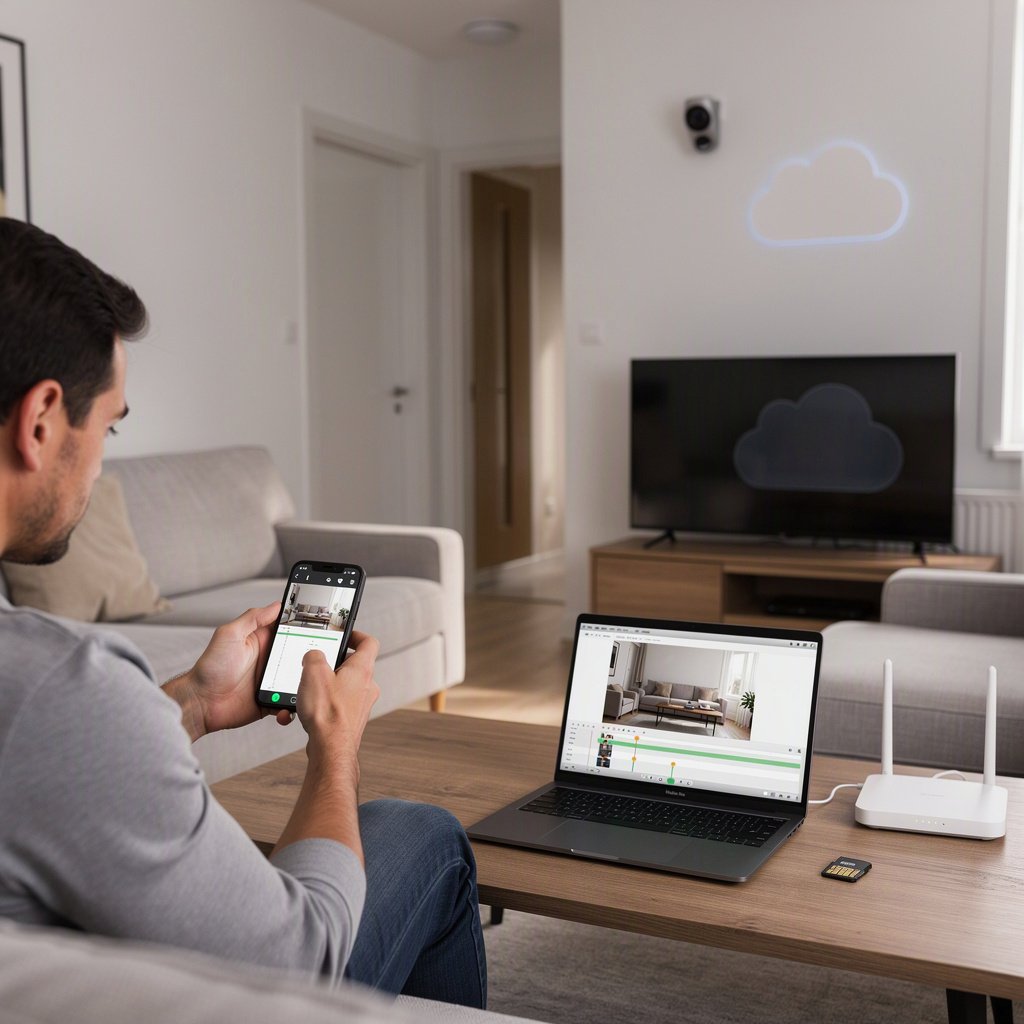
Depois, encontre a linha do tempo ou a lista de eventos. Aprenda a escolher o dia, avançar até um horário e alternar entre os destinos de armazenamento, se o aplicativo permitir.
4. Separe avisos de registros
Notificação e gravação são funções diferentes. Silenciar alertas no celular não necessariamente interrompe o armazenamento; ativar alertas também não garante que haverá um vídeo salvo.
Confira as duas configurações separadamente. Se a gravação depender da detecção de movimento, ajuste os recursos disponíveis para reduzir eventos irrelevantes, sem presumir que toda passagem será detectada.
5. Aprenda a salvar um trecho importante
Procure a função de baixar ou exportar um clipe. Se disponível, salve um trecho de teste e confirme que o arquivo abre fora do aplicativo. Não espere precisar da imagem para descobrir como recuperá-la.
Use nomes simples, como “sala_data_horario”, e guarde somente o necessário em uma pasta protegida. Uma gravação exportada passa a existir fora do histórico da câmera: excluir o registro original não elimina as cópias no celular, no computador ou em backups.
Exemplo hipotético: conferir uma passagem pela sala
Imagine uma casa em que os moradores querem verificar se alguém passou pela sala durante a tarde, sem registrar áreas íntimas. A câmera existente aceita cartão e gravação por eventos, conforme seu manual.
Nessa situação hipotética, os moradores ativam o armazenamento local, conferem o horário e fazem uma passagem pelo ambiente. Depois, procuram o evento na linha do tempo e tentam exportar o trecho.
Se o clipe começar tarde demais ou não aparecer, revisam a detecção e avaliam outro modo disponível. A nuvem só entra na decisão se houver necessidade de armazenamento remoto e se as condições do serviço forem adequadas. Esse exemplo não representa um teste real nem garante o mesmo resultado em qualquer câmera.
Teste o resultado e saiba desfazer
Faça uma verificação curta, sem criar situações de risco:
- Passe pela área monitorada e anote o horário.
- Aguarde o processamento previsto pelo equipamento e procure o registro.
- Confira início, duração, imagem e áudio, se habilitado.
- Teste a consulta pelo celular usando dados móveis, sem desligar o roteador.
- Exporte um trecho, abra o arquivo e apague a cópia de teste quando terminar.
Se o acesso remoto falhar, verifique separadamente a conexão da câmera, a internet do celular e o serviço utilizado. Uma falha de consulta não prova que a gravação local parou.
Para desfazer, volte ao menu de gravação e desative o modo ou horário configurado. Confira se ainda existe outro destino ativo. Interromper registros futuros, apagar o histórico e cancelar uma assinatura são ações distintas. Para uso manual, mantenha a visualização ao vivo e faça capturas somente quando necessário e permitido pelo aplicativo.
Erros comuns e cuidados com o compartilhamento
- Confiar apenas no aviso: confirme que existe um clipe recuperável.
- Esperar o cartão encher: verifique antecipadamente a sobrescrita e observe a saúde do armazenamento.
- Ignorar quedas de energia: sem alimentação, a câmera normalmente deixa de registrar; cartão e nuvem não resolvem isso sozinhos.
- Compartilhar a senha principal: prefira convites individuais, quando disponíveis, e confira as permissões concedidas.
- Acumular arquivos sem finalidade: revise o histórico e as cópias exportadas, preservando apenas o necessário.
Combine o monitoramento com os moradores e preserve áreas privadas. Verifique se convidados podem ver apenas a imagem ao vivo ou também consultar e baixar gravações. Remova acessos que deixaram de ser necessários.
Conclusão: organize antes de ampliar
A melhor escolha é aquela que permite encontrar e recuperar o registro necessário com limites conhecidos. Antes de contratar nuvem ou ampliar o armazenamento, configure o que já existe, teste a consulta e confirme a exportação. Uma rotina clara de retenção e acesso costuma ser mais útil do que acumular vídeos que ninguém sabe localizar.
Uma opção para começar
A TP-Link Tapo C210 é uma opção a avaliar para ambientes internos, com visualização no aplicativo, notificações de movimento e áudio bidirecional. Antes de comprar, confira Wi-Fi, firmware, cartão compatível, vendido separadamente, e condições do plano de nuvem. Consulte a documentação técnica do fabricante sobre recursos e requisitos.
Link de afiliado. Como participante do Programa de Associados da Amazon, sou remunerado pelas compras qualificadas efetuadas.